안녕하세요, IT 블로그의 Samdoli입니다. 오늘은 PC나 노트북에서 Windows 10을 재설정하는 방법을 알려드리겠습니다.

이번에는 바이러스나 멀웨어가 없는 상태로 하드디스크를 되돌리고 싶을 때 하는 방법 중 하나를 소개해드리겠습니다. 윈도우 10에서 편리하게 지원해주기 때문에 버튼 몇 번만 클릭하면 쉽게 할 수 있습니다. 포맷과는 조금 다르지만 깨끗한 상태로 되돌리는 쉬운 방법 중 하나입니다. 방법을 자세히 살펴보겠습니다. 어렵지 않으니, 시간 내서 따라만 하세요. 노트북을 윈도우 10으로 리셋하는 방법
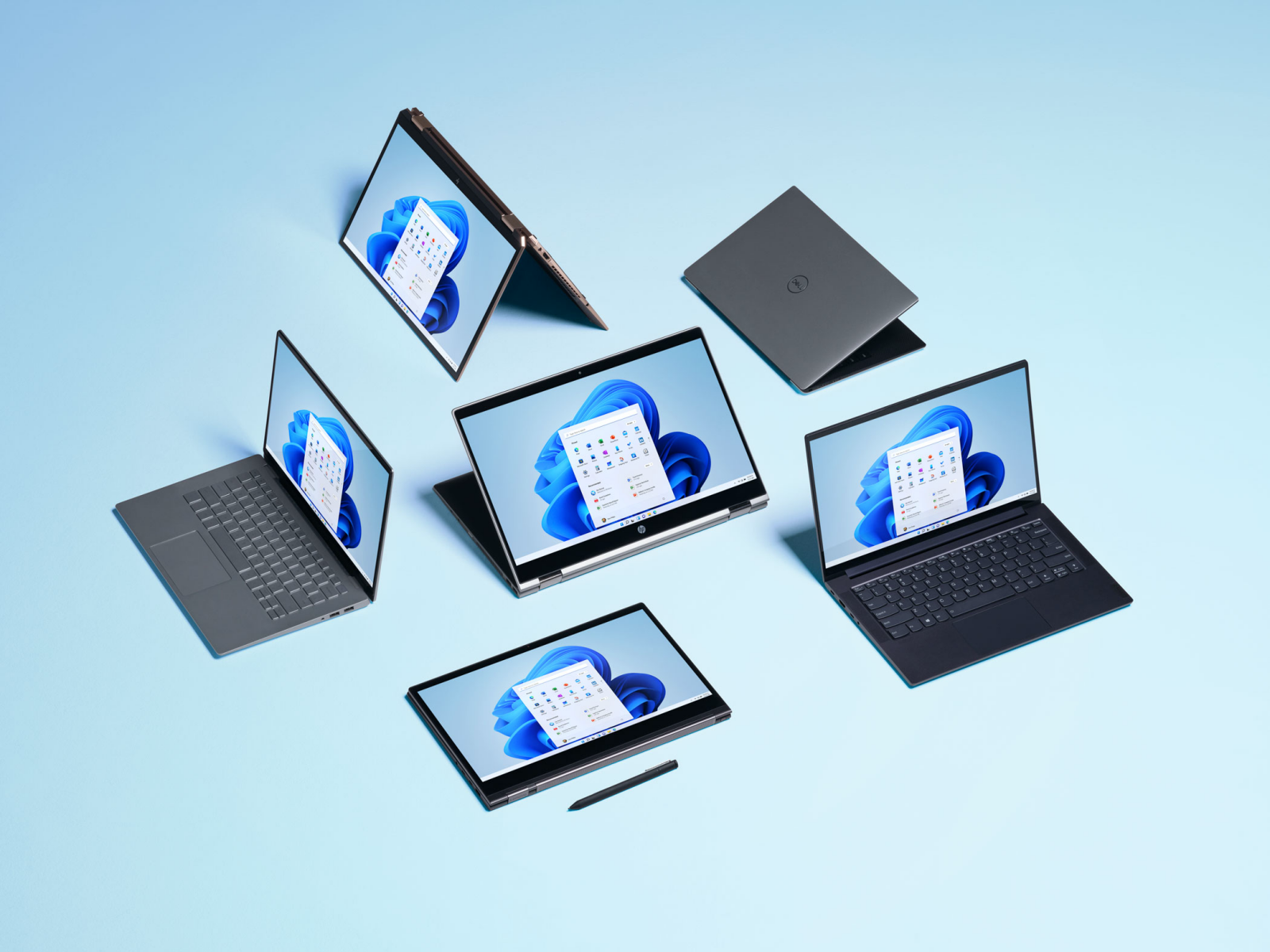
첫째, 노트북이 Windows와 비슷하다면 컴퓨터와 같은 작업을 할 수 있습니다. 첫째, 데스크톱 왼쪽 하단을 보면 시작 메뉴 옆에 돋보기 모양의 찾기 버튼이 있습니다.
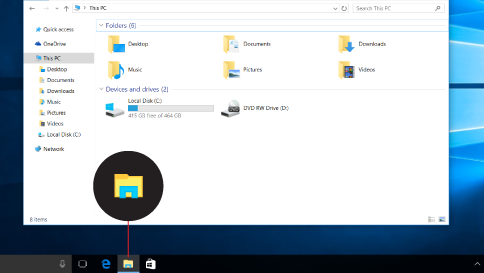
여기에서 “reset”을 검색하세요. 그러면 “reset this PC”가 맨 위에 나타납니다. 마우스로 클릭하세요.
그러면 자동으로 시스템 설정으로 들어가고 복구 맨 위에 이 PC 재설정이라고 적힌 것이 보일 겁니다. 그 아래를 보면 파란색 글자 외에 시작이라고 적혀 있습니다. 그걸 클릭하세요. 그러면 아래와 같은 창이 나타납니다.

여기서 첫 번째는 내 파일 유지로, 앱과 설정만 삭제한다는 뜻이고, 그 아래를 보면 모든 항목 제거라고 적혀 있습니다.여기를 클릭해야 합니다.이렇게 하면 모든 것을 제거할 수 있습니다.아, 그리고 이렇게 하는 이유는 가끔 컴퓨터가 아무 이유 없이 느려져서 마지막 수단이라고 생각할 때입니다.클릭하면 아래와 같은 화면이 나타납니다.클라우드 다운로드를 클릭하는 대신 아래의 로컬 재설치를 클릭합니다.그러면 이 화면이 나타납니다.여기서 몇 가지를 자신에게 맞게 변경할 수 있고, 기본값으로 유지하려면 다음을 클릭합니다.그러면 다시 설치를 준비 중이라고 말하고 완료되면 재부팅됩니다.그리고 자동으로 진행됩니다.여기서 걸리는 시간은 컴퓨터나 노트북의 성능에 따라 약간 다를 수 있지만 일반적으로 약 20~30분 정도 걸립니다.그리고 모두 완료되면 처음 설치했을 때와 같고 몇 가지 설정만 다시 구성하면 됩니다.그러면 깨끗해진 것을 볼 수 있습니다. 이것은 공장 초기화가 아니므로 별도의 드라이버를 설치할 필요가 없습니다. 설치한 드라이버는 유지되고 앱과 파일은 삭제됩니다. 하지만 너무 자주 하지 말고, 정말 느리다고 느낄 때나 심각한 바이러스나 맬웨어로 인해 아무것도 진행되지 않는 것 같을 때 하세요. 그럼 여기서 글을 마치겠습니다. 오늘은 컴퓨터, 노트북 또는 PC Windows 10을 초기화하는 방법에 대해 알아보았습니다.