(서버) 포트 포워딩을 통한 외부 환경과의 연결
1. cmd 창에 ipconfig 입력
ipconfig1-1 또는 제어판 – 네트워크 및 인터넷 – 네트워크 및 공유센터 – 빨간색 밑줄 친 부분 클릭
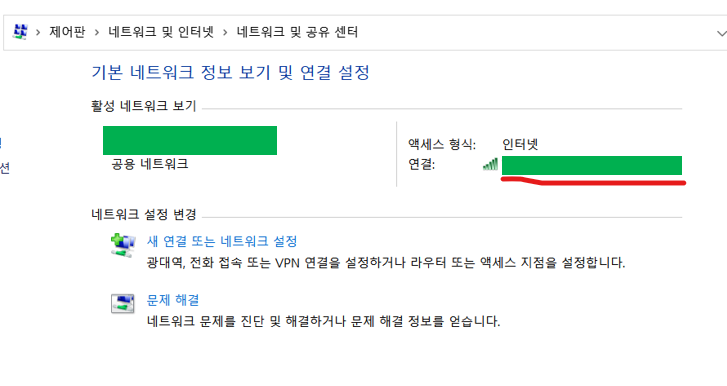
두 방법 모두 네트워크 연결 세부 정보를 표시합니다.
2. WLAN 어댑터 Wi-Fi – 기본 게이트웨이 주소 확인(cmd 창에 있는 경우)
2-1 또는 IPv4 기본 게이트웨이 주소를 확인하십시오(제어판에서).
기본 게이트웨이 주소브라우저에.
그런 다음 라우터의 홈 페이지가 나타납니다.
등록
로그인 방법은 공유기마다 다르지만 제 경우는 SK입니다.
아이디: 관리자
비밀번호: ((공유기 아래 유선 MAC 주소 뒤 6자리))_admin.
아마도 로그인 아이디와 비밀번호에 대한 안내가 있거나 옆에 적혀있을 것입니다.
3. 포트 포워딩

고급 설정 – NAT/라우터 – 포트 포워딩으로 이동합니다.
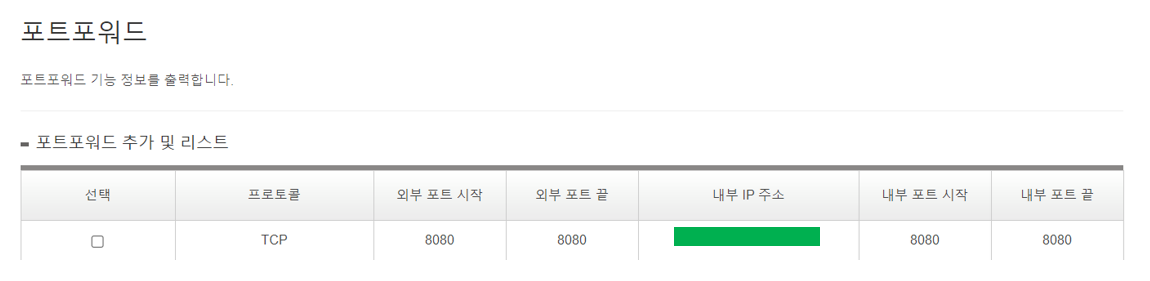
프로토콜: TCP
외부 포트 시작, 종료, 내부 포트 시작, 종료: 8080
내부 IP 주소: WLAN 어댑터 Wi-Fi – IPv4 주소
4. 내 IP 주소 확인
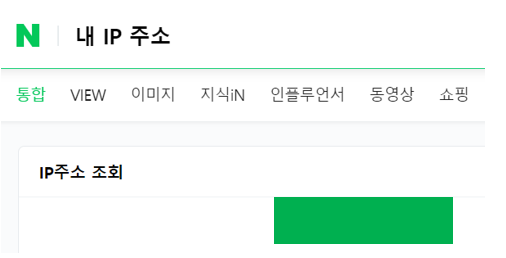
네이버로 내 IP 주소 입력하시면 조회가 가능합니다
5. 내 IP 주소로 외부(4G, 5G)와 연결
내 IP주소와 외부기기의 포트포워딩에서 설정된 포트 진입 후 접속
=> 내 IP 주소: 8080
+) 설정한 포트가 뒷면에 없어서 실패….
하지만!!!! 물론 localhost:8080 주소로 생성된 웹사이트가 없으면 실행되지 않습니다!!!!
localhost 웹 서버 구축 방법(Python 설치 시 사용 방법)
간단히!!!
1. cmd(명령 프롬프트)를 입력합니다.
2. 웹에 표시하려는 HTML 파일이 포함된 폴더의 주소를 복사합니다.
3. cmd에서”CD 사본의 주소”

4. cmd 창에 다음 코드 입력
python -m http.server 80805. Chrome의 주소 표시줄에 있습니다.”로컬 호스트: 8080” 입력
**주의**
이때 명령 프롬프트 창이 계속 켜져 있습니다.해야한다.
종료하는 동안 localhost 웹 서버의 연결이 끊어집니다.
참조
(UMC 서버) 2주 차 – 포트 포워딩, IP
개인 컴퓨팅 환경(Windows 또는 macOS)에서 포트 포워딩을 통해 외부(4G, 5G 등)에서 접속하여 지난주에 생성한 웹사이트를 업로드합니다. Apache, MySQL 및 PHP를 독립적으로 설치해 보십시오. $ipconfigcmd 창에서 위 명령 실행
velog.io
(웹 서버) 간단한 localhost 웹 서버 구축 방법
HTML 예제만 연습할 때는 웹서버를 만들 필요가 없었는데, 지도 API를 불러오려고 하면 등록된 웹 주소로만 사용이 가능해서 웹서버를 만들어야 했습니다. 웹개발은 이렇게 한다
hyunsitstory.tistory.com